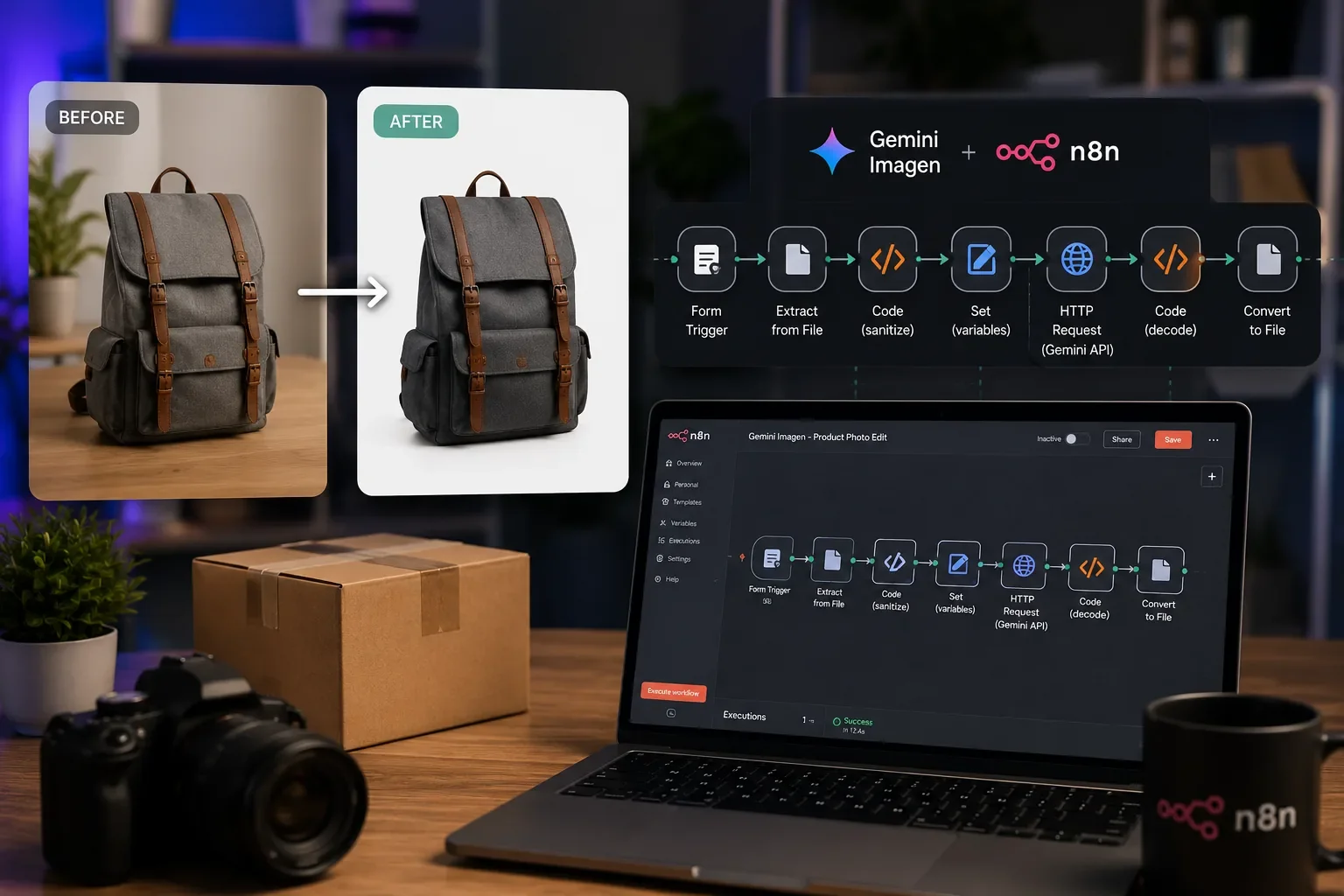
Zmiana tła zdjęcia produktu ręcznie — 5 minut na sztukę. Masz 500 produktów w sklepie? To 40 godzin roboty. Albo 15 minut konfiguracji w n8n i Gemini Imagen robi to za Ciebie automatycznie, dla każdego zdjęcia które wrzucisz do formularza.
Co da się zautomatyzować u Ciebie w n8n?
Wskażesz proces robiony ręcznie, my ocenimy wykonalność i ROI. Bezpłatna rozmowa diagnostyczna.

Wybierz dogodny termin bezpłatnej rozmowy (30 min).
Umów bezpłatną rozmowęFilm: Gemini Imagen w n8n — edycja zdjęć krok po kroku
Poniżej pełny tutorial z konfiguracją każdego węzła.
Do czego możesz tego użyć?
Gemini Imagen to model Google do generowania i edycji obrazów. W połączeniu z n8n możesz zautomatyzować:
- E-commerce — usuwanie tła ze zdjęć produktów, ujednolicanie tła na białe
- Sklep z okularami — przymierzanie oprawek na zdjęcie klienta
- Fryzjerstwo — symulacja fryzur na zdjęciu przed wizytą
- Architektura i wnętrza — zmiana kolorów ścian, wstawianie mebli do pustego pokoju
- Marketing — modyfikacja zdjęć kampanii bez Photoshopa
Wszystko przez jeden prompt tekstowy.
Krok 1: Klucz API Google Gemini
Wejdź na aistudio.google.com:
- Lewy panel → API Keys
- Create API key → wybierz projekt (lub utwórz nowy)
- Skopiuj klucz
Koszty: Model ma darmowy tier, ale przy intensywnym użyciu możesz trafić na limit. Przy konfiguracji konta płatnego kosztuje kilka groszy za obraz — wielokrotnie taniej niż ręczna edycja.
Krok 2: Workflow w n8n — struktura
Workflow składa się z 6 węzłów:
Form Trigger → Extract from File → Code (sanitize) → Set (variables) → HTTP Request → Code (decode) → Convert to File
Krok 3: Form Trigger — formularz wejściowy
Dodaj węzeł Form Trigger z dwoma polami:
- prompt — typ: Text, wymagane
- image — typ: File, akceptowane formaty:
image/jpeg, image/png, wymagane, Multiple files: OFF
Po zapisaniu kliknij Execute Step — otworzy się formularz do testowania.
Krok 4: Extract from File — konwersja do Base64
Zdjęcie które użytkownik wrzuca do formularza trzeba przekonwertować do Base64 zanim wyślesz je do API Gemini.
Dodaj węzeł Extract from File:
- Operation: Move File to Base64 String
- Input Field Name:
image(nazwa pola z formularza) - Output Field Name:
image
Czym jest Base64? To sposób zapisu danych binarnych (jak zdjęcie) jako tekst. API Gemini nie przyjmuje pliku bezpośrednio — przyjmuje tekst reprezentujący ten plik.
Krok 5: Code — sanityzacja promptu
Polskie znaki i cudzysłowy w prompcie mogą wysypać żądanie HTTP. Węzeł Code (JavaScript) czyści prompt:
JavaScript1 2 3 4 5 6 7 8 9 10 11const items = $input.all(); return items.map(item => { const raw = item.json.prompt || ''; const sanitized = JSON.stringify(raw).slice(1, -1); // escape special chars return { json: { ...item.json, sanitizedPrompt: sanitized } }; });
Krok 6: Set — zmienne
Węzeł Edit Fields zbiera dwie wartości w jednym miejscu:
image← wartość z Extract from File ({{ $('Extract from File').item.json.image }})key← Twój klucz API Gemini (wklej bezpośrednio lub użyj n8n Credentials)
Krok 7: HTTP Request — wywołanie Gemini API
Dodaj węzeł HTTP Request:
- Method: POST
- URL:
https://generativelanguage.googleapis.com/v1beta/models/gemini-2.0-flash-exp:generateContent - Headers:
x-goog-api-key→{{ $json.key }}Content-Type→application/json
- Send Body: ON, format: JSON
- Body:
JSON1 2 3 4 5 6 7 8 9 10 11 12 13 14 15 16 17 18 19 20{ "contents": [ { "parts": [ { "text": "{{ $('Code').item.json.sanitizedPrompt }}" }, { "inline_data": { "mime_type": "image/jpeg", "data": "{{ $json.image }}" } } ] } ], "generationConfig": { "responseModalities": ["IMAGE", "TEXT"] } }
Krok 8: Dekodowanie odpowiedzi
Gemini zwraca edytowany obraz jako... Base64. Trzeba go odkodować z powrotem do pliku. Węzeł Code:
JavaScript1 2 3 4 5 6 7 8 9 10 11 12 13 14 15 16const items = $input.all(); return items.map(item => { const parts = item.json?.candidates?.[0]?.content?.parts || []; const imagePart = parts.find(p => p.inlineData?.data); if (!imagePart) { return { json: { error: 'Brak obrazu w odpowiedzi' } }; } return { json: { imageBase64: imagePart.inlineData.data, mimeType: imagePart.inlineData.mimeType || 'image/jpeg' } }; });
Krok 9: Convert to File — gotowy plik
Ostatni węzeł Convert to File:
- Operation: Move Base64 String to File
- Input Field Name:
imageBase64 - Output File Name:
wynik.jpg
Po tym kroku masz gotowy plik z edytowanym zdjęciem — możesz go zapisać na dysk, wysłać mailem, wrzucić do CDN.
Przykłady promptów
Usuń tło i zastąp je białym — zachowaj produkt bez zmian

Zmień kolor ścian na jasnoniebieski

Dodaj modne okulary przeciwsłoneczne do tej osoby

Zmień fryzurę na krótkie włosy z grzywką
Dalej w tym klastrze
Chcesz zautomatyzować obróbkę zdjęć produktów w swoim sklepie? Porozmawiajmy →